

TP最新版个性设置方法
TP最新版个性设置方法
当你把TP最新版下载页面给打开的时候, 先别着急着连忙去点击那个“立即安装”。在那个下载按钮的旁边地方, 有一个小齿轮图标是隐藏着的, 点击这个图标之后, 立马就进入到个性设置区当中。我在平常安装软件的时刻, 正是靠着这里去调整语言并且设置安装路径, 这样便能免去安装结束后再去进行修改而产生的麻烦了。
TP给出了简体中文、繁体中文以及英文这三种语言选项以供选择, 我个人习惯优先选中文, 这样后续的设置界面就能清晰明白, 让人一眼就看清楚。
对于路径设置而言, 其拥有更为灵活的特性。鉴于默认安装于C盘易于占据系统空间, 故而建议将其转移至D盘且新建文件夹。如此这般去做还具一个益处, 即在于重装系统之际, 相关数据依旧会得以留存。
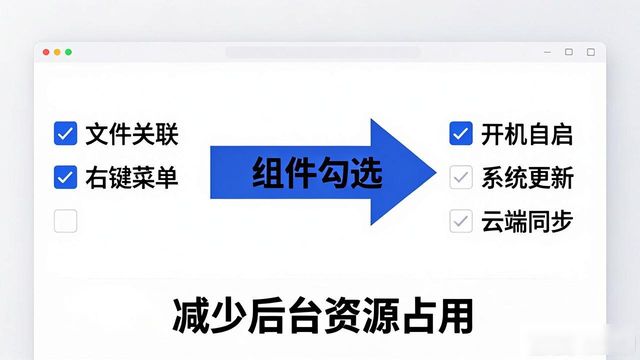
众多人容易忽视的地方, 是组件勾选这一环节。进行相关操作时, 必须予以保留的是基础功能, 然而诸如“开机自启”“桌面快捷方式”等这类并非核心的项目, 只需依据个人需求进行勾选就行。就我个人来说, 通常只会保留“文件关联”和“右键菜单”这两项, 这样能够减少后台资源的占用情况。
安装完毕后, 先别迫不及待地关闭窗口。在个性设置里,有一个称作“启动时检查更新”的开关选项存在着, 建议把它关闭掉, 不然每次开启软件时都会弹出更新提示窗口。除此之外, 皮肤主题以及快捷键绑定等设置功能也能在这儿进行调整, 用户能够依照自身的使用习惯来灵活地设置。
特意着重提醒一下: 当您把相关设置做完之后, 切忌千万要记好点击“保存配置”这个按钮。这样的话, 在下次开展重装系统操作之际, 您就能够直接把配置文件导入进去, 那个时候所有的个性选项都会自动恢复到此前设置时所呈现的状态, 进而免去再次折腾一回的繁杂困扰。
你的数字通用安全钱包版权声明:以上内容作者已申请原创保护,未经允许不得转载,侵权必究!授权事宜、对本内容有异议或投诉,敬请联系网站管理员,我们将尽快回复您,谢谢合作!