

三分钟玩转TP官网2025新功能
三分钟玩转TP官网2025新功能
首度开启面向2025年的TP官网全新版本, 一眼看到该首页面貌让人心感清爽了许多, 其功能菜单已然重新进行整合处理了。切不可匆忙随意去点击各处, 需先留意右上角位置的“新手引导”触摸按键, 点击进入之后存在一个短视频内容, 时长三分钟能够教会你核心操作的逻辑思路, 相比翻阅那厚厚的说明书要省事好多了。
完成下载之后进入主界面去, 左边的那个工具栏之中多出来了一个名为“智能推荐”的图标。当点击这个图标以后, 系统会依据你之前的使用习惯情况, 自动去推送最为常用的三个功能。这个东西是挺具备智能化的, 我使用了大概有一周的时间, 其推送变得越来越精准了, 这样就能省去自己去翻菜单的麻烦。
有着文件处理功能的区域进行了升级, 增添了可以对多个文件同时进行操作的功能。当手指按住Ctrl键去点选多个文件之后, 右键菜单里边显示了“一键转换格式”以及“批量重命名”选项。我试着把20张图片转变成PDF格式, 仅仅五秒就完成了操作, 与上一个使用的版本相比速度快起来了一倍。在这个操作的过程当中, 要记得勾选“保持原文件格式”, 凭借这样的方式避免出现乱码情形。
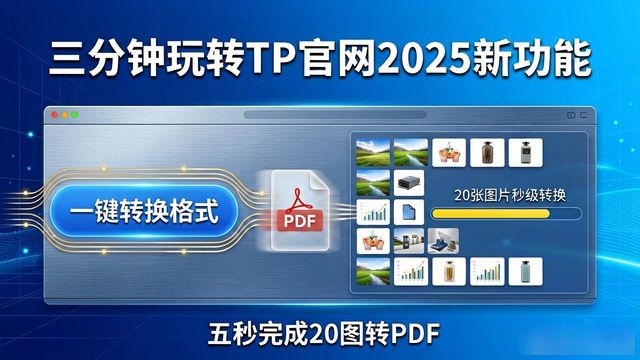
操作之际需留意细节, 诸如勾选“保持原文件格式”这般关键步骤, 此步骤可把文件转换之后的正确性有效保障起来, 防止产生不必要的乱码问题。新升级的批量操作, 尤其是“一键转换格式”以及“批量重命名”功能, 极大地将文件处理效率予以提升, 比如把20张图片转成PDF仅仅需要五秒,这在老版本里是难以进行想象的, 充分展现了升级之后 的优势。
有一项“快捷键自定义”的选项藏在了设置界面, 它处于右下角的齿轮图标当中。将“Ctrl + Q”设为了快速截图的操作, 把“Ctrl + W”设置成了窗口最小化的功能, 如此操作起来变得顺手许多。对于常常制作报表的人员而言, 这项功能简直就如同救命的稻草一般。
云端同步此项功能最开始呈现的状态是处于关闭的情形, 得依靠手动方式将其开启。于账号管理的那个页面之中点击“开启云同步”选项后, 挑选好准备实施同步操作的文件夹。往后遭遇更换电脑并登录当下账号的状况时, 这里面的文件便能够自行实现同步到来的结果。需要留意的是首次进行同步的过程会相对慢一些, 请给予建议是在临近下班这个时间段开启比较适宜, 待休憩一觉之后就会恢复正常了。
你的数字通用安全钱包版权声明:以上内容作者已申请原创保护,未经允许不得转载,侵权必究!授权事宜、对本内容有异议或投诉,敬请联系网站管理员,我们将尽快回复您,谢谢合作!